01. Thiết lập mật khẩu mới
Bước 1. Nhấp vào nút: "Thiết lập tài khoản" trong email được gửi từ hệ thống để truy cập vào trang thiết lập mật khẩu
Mật khẩu phải có ít nhất 12 ký tự. Để nâng cao độ bảo mật, sử dụng chữ in hoa, in thường, chữ số và các ký tự đặc biệt như ! " ? $ % ^ & ).
Bước 2. Nhập mật khẩu cần tạo hoặc nhấn Tạo mật khẩu để tạo mật khẩu tự động
Bước 3. Nhấp vào nút: Lưu mật khẩu để lưu mật khẩu

02. Truy cập trang đăng nhập
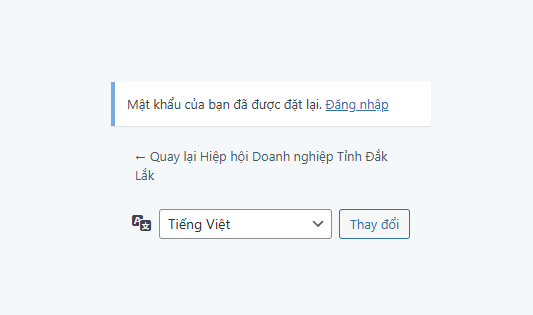
Sau khi thiết lập xong mật khẩu. Hệ thống sẽ chuyển đến trang thông báo thiết lập mật khẩu thành công có chứa đường link đăng nhập vào hệ thống.
Bước 1. Nhấp vào Đăng nhập để chuyển đến trang Đăng nhập hoặc truy cập trực tiếp theo đường link: https://hiephoidoanhnghiepdaklak.org/dndl-plus-panel
03. Đăng nhập
Sau khi thiết lập xong mật khẩu. Hệ thống sẽ chuyển đến trang thông báo thiết lập mật khẩu thành công có chứa đường link đăng nhập vào hệ thống. Trường hợp quên mật khẩu hãy nhấp vào link Bạn quên mật khẩu? và làm theo hướng dẫn lấy lại mật khẩu
Bước 1. Điền đầy đủ thông tin tên người dùng (username) và mật khẩu vừa tạo vào ô tương ứng. Nếu muốn ghi nhớ phiên đăng nhập thì tích vào ô Ghi nhớ đăng nhập.
Bước 2. Nhấp vào nút Đăng nhập để đăng nhập vào hệ thống

04. Quản lý hồ sơ cá nhân
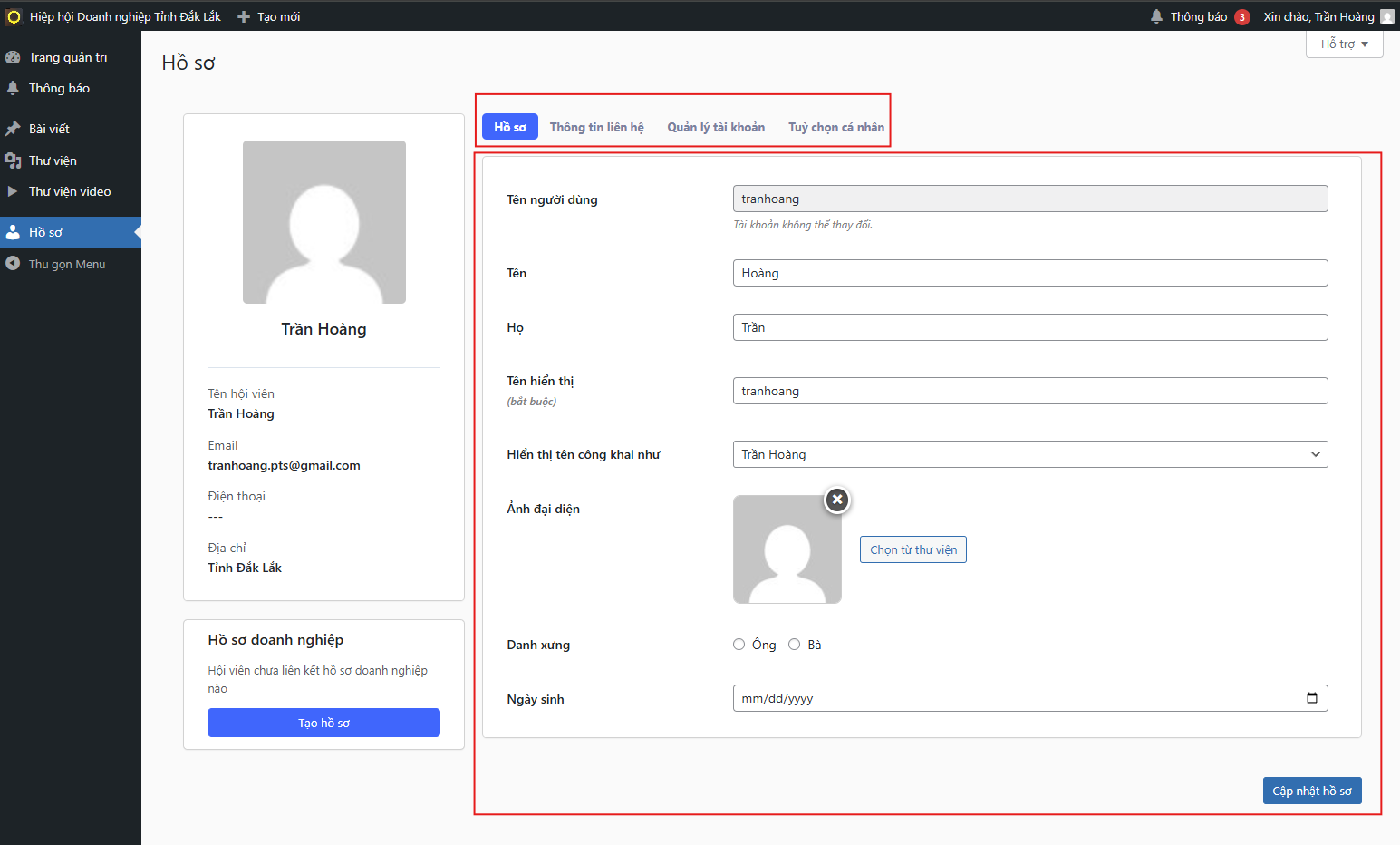
Sau khi đăng nhập thành công. Hệ thống sẽ chuyển đến Trang quản lý thông tin cá nhân dành cho Hội viên.
Trường hợp không chuyển hướng tự động, truy cập Trang hồ sơ cá nhân
Bước 1. Nhấp vào Hồ sơ ở thanh Menu bên trái màn hình.
Bước 2. Chọn các mục thông tin cần cập nhật: Hồ sơ, thông tin liên hệ, quản lý tài khoản, tuỳ chọn cá nhân.
Bước 3. Điền đúng và đầy đủ thông tin.
Bước 4. Nhấp vào nút Lưu thông tin để lưu thông tin.
05. Tạo hồ sơ và cập nhật thông tin doanh nghiệp
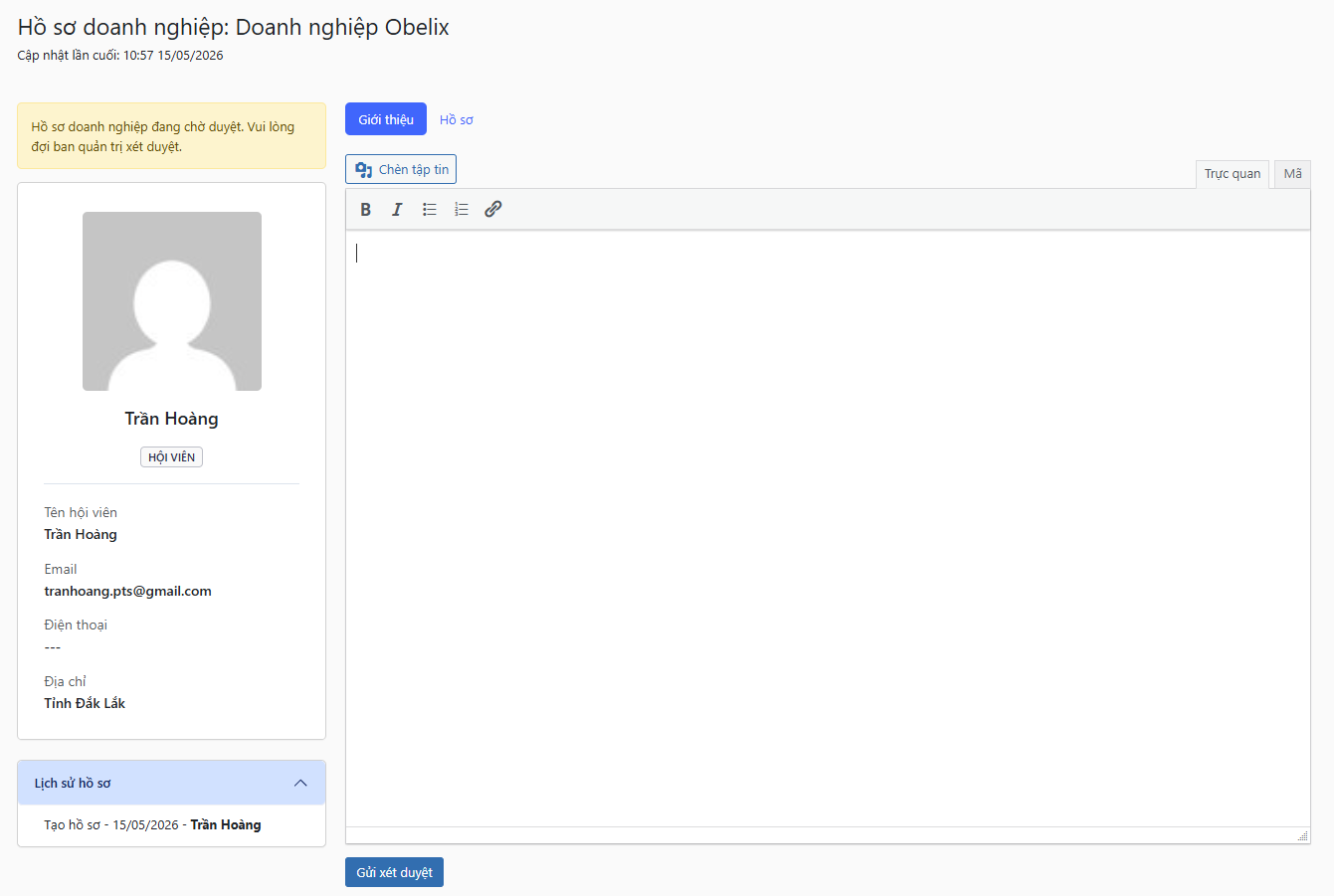
Lưu ý: Khi tạo và thay đổi thông tin hồ sơ doanh nghiệp thì thông tin sẽ cần được ban quản trị website phê duyệt nội dung và xét duyệt hồ sơ
Bước 1. Nhấp vào nút Tạo hồ sơ
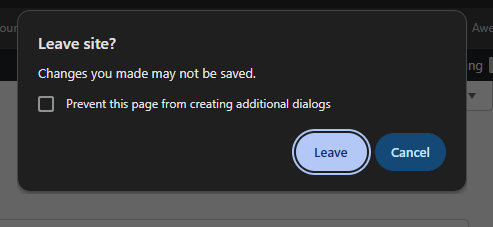
Bước 2. Hộp thoại yêu cầu chuyển sang trang tạo hồ sơ doanh nghiệp hiện lên. Nhấp vào Leave để đồng ý.
Bước 3. Nhấp vào nút Giới thiệu và viết thông tin mô tả doanh nghiệp.

Bước 4. Nhấp vào nút Hồ sơ và điền các thông tin chi tiết của doanh nghiệp.
Lưu ý:
+ Brochure chỉ hỗ trợ file PDF
+ Chỉ cho phép chọn 1 nhóm ngành chính, 1 lĩnh vực chính và tối đa 3 lĩnh vực phụ (tất cả đều thuộc nhóm ngành chính)
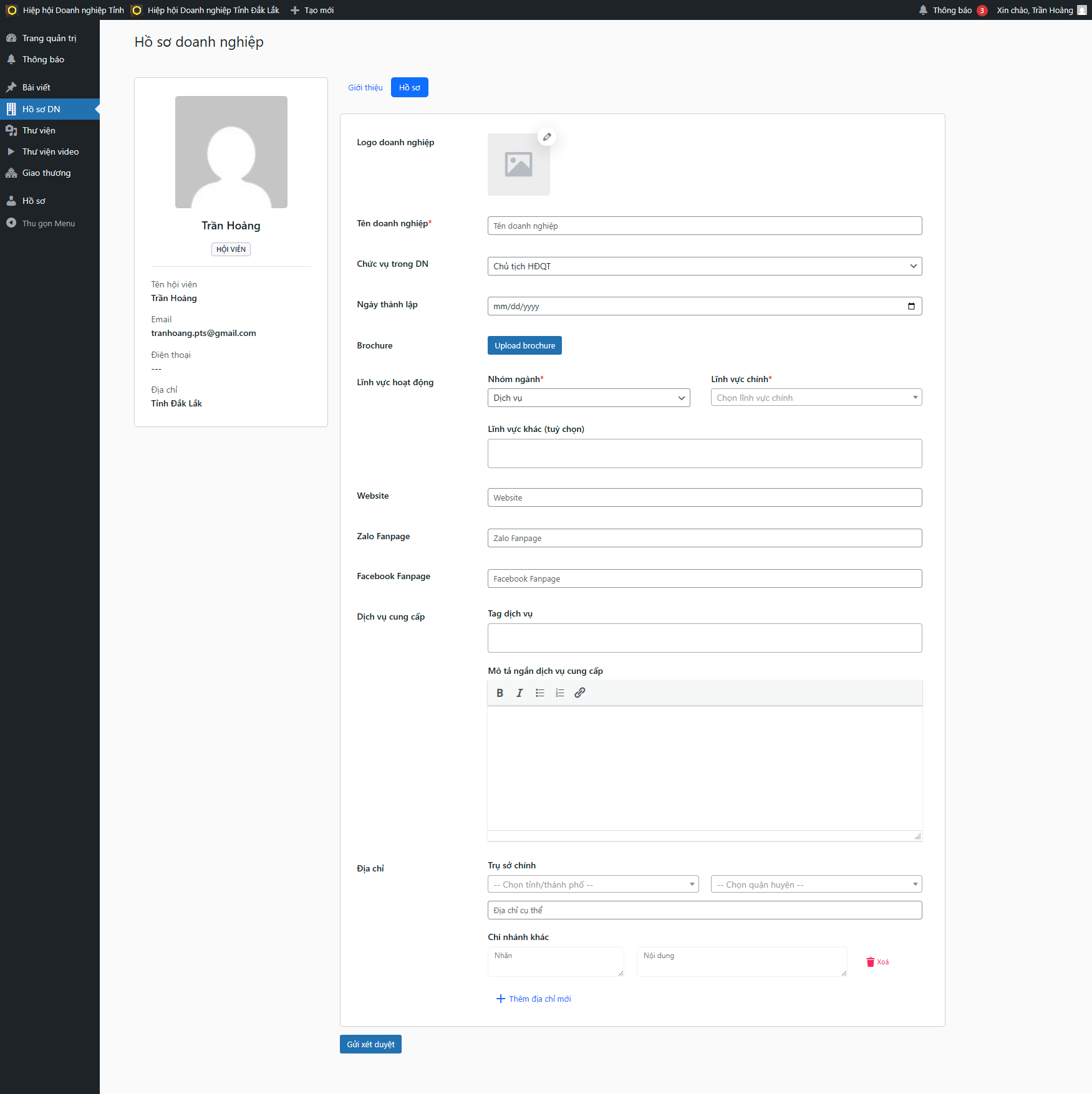
Bước 5. Nhấp vào nút Gửi xét duyệt để lưu thông tin và gửi yêu cầu xét duyệt hồ sơ.
Bước 6. Hoàn thành cập nhật thông tin. Thông báo hồ sơ doanh nghiệp đang chờ phê duyệt. Hội viên vui lòng đợi xét duyệt hồ sơ.